
















你有没有想过,在浩瀚的网络世界里,有时候我们就是想要保存一些特别的瞬间,那些让人忍俊不禁的搞笑视频,或者是那些让人感慨万千的感人瞬间。这时候,一款好用的下载工具就显得尤为重要了。今天,就让我来给你详细介绍如何使用火狐浏览器下载视频,让你的美好回忆不再只是屏幕上的光影。
火狐浏览器下载视频的准备工作
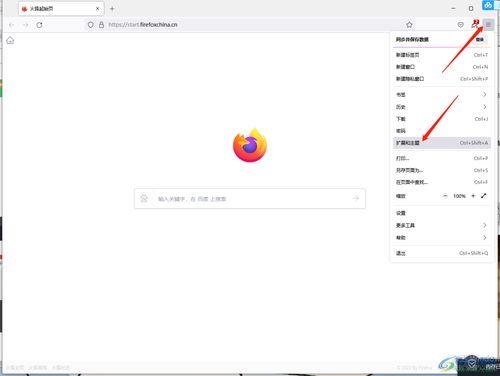
首先,你得确保你的电脑上安装了火狐浏览器。如果你还没有安装,那就赶紧去官网下载一个吧!安装完成后,打开火狐浏览器,准备好迎接接下来的精彩操作。
第一步:找到你想要下载的视频

打开火狐浏览器,搜索你感兴趣的视频。无论是搞笑视频、教程视频,还是那些让你心动的电影片段,只要你想得到,火狐浏览器都能帮你找到。
第二步:复制视频链接

当你找到心仪的视频后,点击视频播放,然后右键点击视频播放窗口,选择“复制视频链接”。这一步非常重要,因为接下来的操作都需要用到这个链接。
第三步:使用下载工具
现在,你需要一个下载工具来帮助你下载视频。市面上有很多这样的工具,比如“视频下载助手”、“下载大师”等。这里,我以“视频下载助手”为例,来给你演示一下如何使用。
1. 打开“视频下载助手”,点击“新建下载任务”。
2. 在弹出的窗口中,粘贴你刚刚复制的视频链接。
3. 点击“分析”按钮,等待工具分析视频信息。
第四步:选择下载格式和分辨率
分析完成后,你会看到视频的详细信息,包括视频格式、分辨率等。这时候,你可以根据自己的需求选择合适的格式和分辨率。一般来说,MP4格式比较通用,1080p分辨率则能保证视频的清晰度。
第五步:开始下载
选择好格式和分辨率后,点击“下载”按钮。这时,视频下载助手会自动开始下载视频。下载过程中,你可以看到下载进度条,直到视频下载完成。
第六步:保存视频
下载完成后,视频会自动保存到你的电脑上。你可以根据自己的喜好,将视频保存到指定的文件夹中。
注意事项
1. 下载视频时,请确保视频版权属于你,或者你有权下载。
2. 部分视频可能受到版权保护,无法下载。
3. 下载工具可能会对电脑性能有一定影响,请谨慎使用。
通过以上步骤,你就可以轻松使用火狐浏览器下载视频了。现在,你再也不用担心错过那些美好的瞬间了。快来试试吧,让你的生活更加丰富多彩!
转载请注明来自亚洲午夜,本文标题:《火狐下载视频,火狐浏览器轻松下载视频教程》









 京公网安备11000000000001号
 京ICP备11000001号