















你有没有遇到过这种情况:手里拿着一部新买的苹果电脑,里面存满了珍贵的视频,可是一想到要传输或者分享这些视频,心里就犯怵,因为它们太占空间了!别急,今天就来给你支个招,教你如何轻松压缩苹果电脑中的视频,让你的存储空间瞬间变得宽敞起来!
一、视频压缩的重要性
首先,得说说视频压缩的重要性。想象你的一部苹果电脑硬盘空间只有128GB,而你又是个视频爱好者,拍了无数个短视频,这些视频加起来可能就有几十个GB,甚至更多。这时候,压缩视频就显得尤为重要了。它不仅能帮你节省空间,还能让你的视频传输和分享变得更加便捷。
二、苹果电脑自带的视频压缩工具
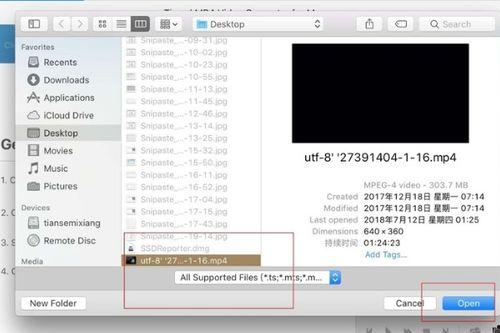
你知道吗?苹果电脑自带的视频压缩工具其实非常强大,而且使用起来超级简单。那就是——QuickTime Player。
1. 打开QuickTime Player,点击“文件”菜单,选择“打开”,然后选择你想要压缩的视频文件。
2. 视频打开后,点击“文件”菜单,选择“导出”。
3. 在弹出的窗口中,你可以看到“格式”和“品质”两个选项。在这里,你可以根据自己的需求选择合适的格式和品质。一般来说,MP4格式比较通用,而品质则可以根据你的需求进行调整。
4. 设置好格式和品质后,点击“导出”按钮,等待压缩完成即可。
这种方法简单易行,而且完全免费,非常适合日常使用。
三、第三方视频压缩软件推荐
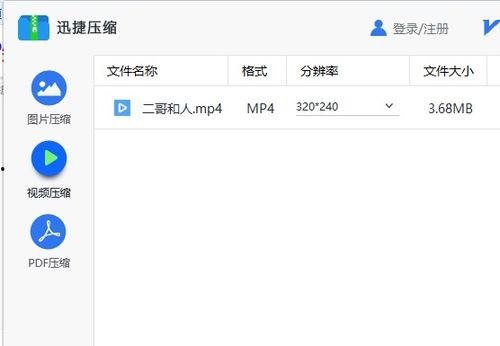
如果你觉得QuickTime Player的压缩效果不够理想,或者想要更强大的功能,那么可以考虑使用第三方视频压缩软件。以下是一些值得推荐的软件:
1. HandBrake:这是一款开源的视频转换和压缩软件,支持多种视频格式,操作简单,功能强大。
2. iMovie:如果你是苹果用户,那么iMovie绝对是你不容错过的选择。它不仅可以帮助你剪辑视频,还能进行压缩。
3. Adobe Premiere Pro:这是一款专业的视频编辑软件,功能非常强大,但同时也比较复杂,适合有一定视频制作经验的用户。
四、视频压缩技巧
在进行视频压缩时,以下技巧可以帮助你更好地达到预期效果:
1. 选择合适的视频格式:不同的视频格式对压缩效果有不同的影响。一般来说,MP4、AVI、MKV等格式比较常用。
2. 调整视频分辨率:降低视频分辨率可以显著减小文件大小。但要注意,分辨率过低会影响视频的清晰度。
3. 调整视频码率:码率是视频数据传输速率的度量,降低码率可以减小文件大小,但同样会影响视频质量。
4. 使用批量压缩:如果你需要压缩多个视频文件,可以使用批量压缩功能,提高效率。
五、
压缩苹果电脑中的视频其实并不复杂。通过使用苹果电脑自带的QuickTime Player或者第三方视频压缩软件,你就可以轻松地完成这项任务。希望这篇文章能帮助你解决视频压缩的烦恼,让你的苹果电脑存储空间变得更加宽敞!
转载请注明来自亚洲午夜,本文标题:《苹果电脑压缩视频,轻松实现视频瘦身》







 京公网安备11000000000001号
 京ICP备11000001号